
Die Teamverwaltung öffnen
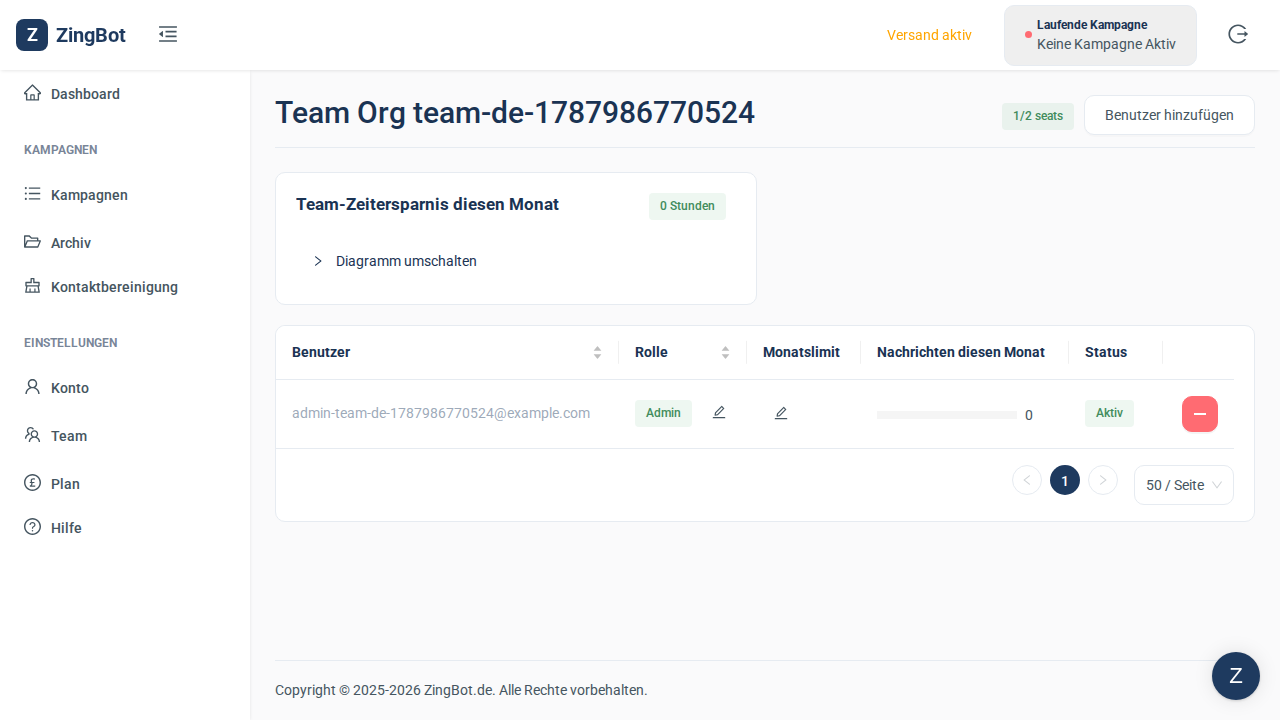
Unter „Einstellungen“ → „Team“ sehen Sie alle Personen, die Zugriff auf Ihr ZingBot-Konto haben, und wie viele Plätze Ihr Tarif umfasst.
Eine Person hinzufügen
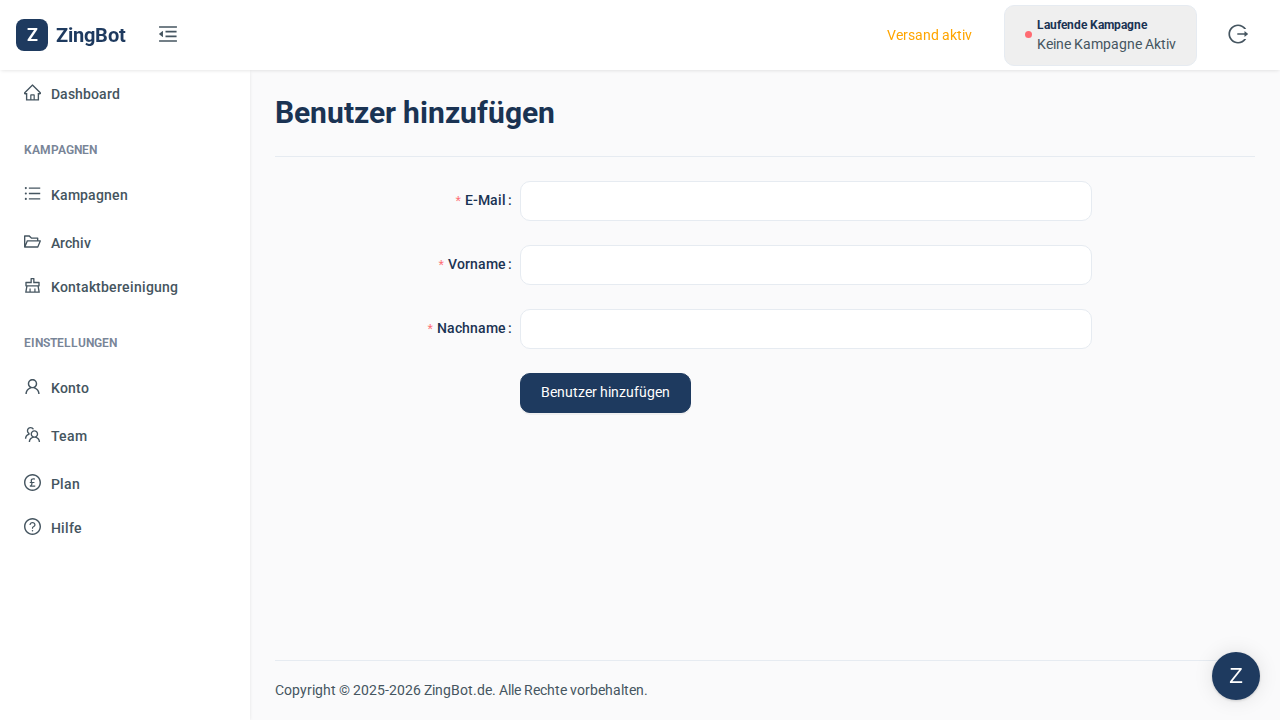
Über „Benutzer hinzufügen“ legen Sie eine neue Person an. Sie brauchen dafür nur Namen und E-Mail-Adresse — ein Passwort vergeben Sie nicht.
Die Daten eintragen
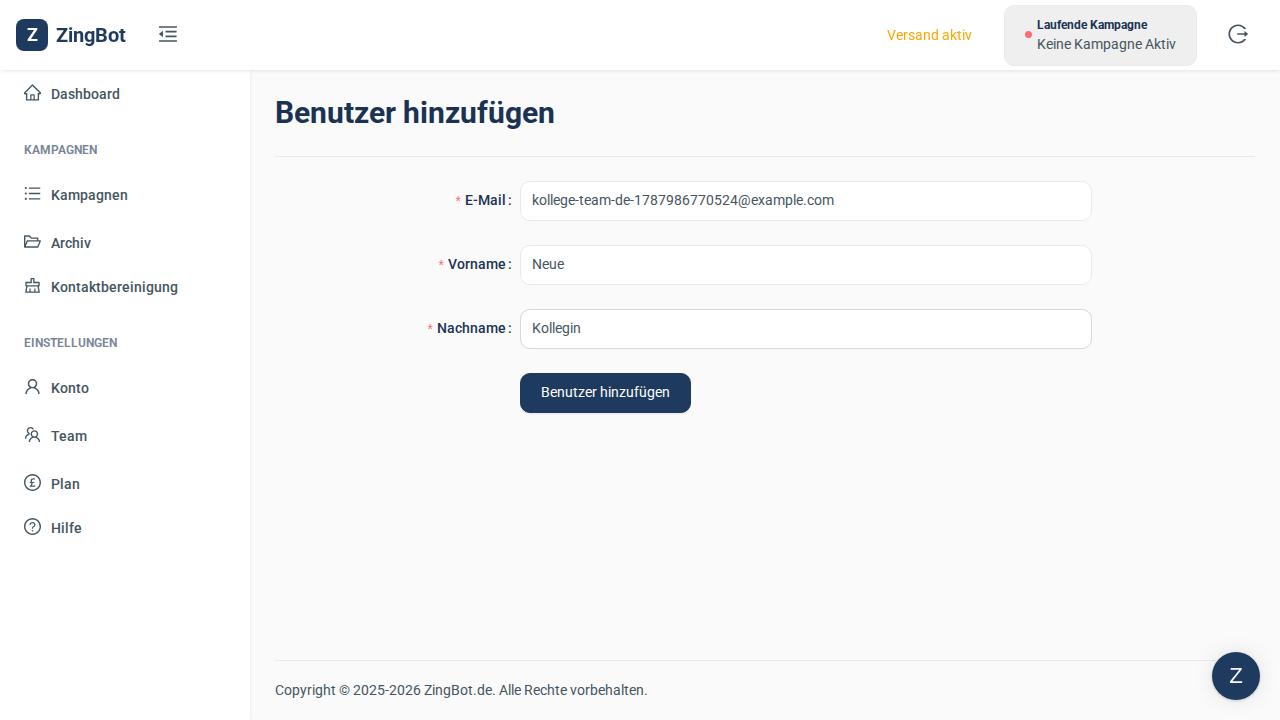
Tragen Sie Vor- und Nachnamen sowie die geschäftliche E-Mail-Adresse ein. An diese Adresse geht später der Anmeldelink.
Die Person erscheint im Team
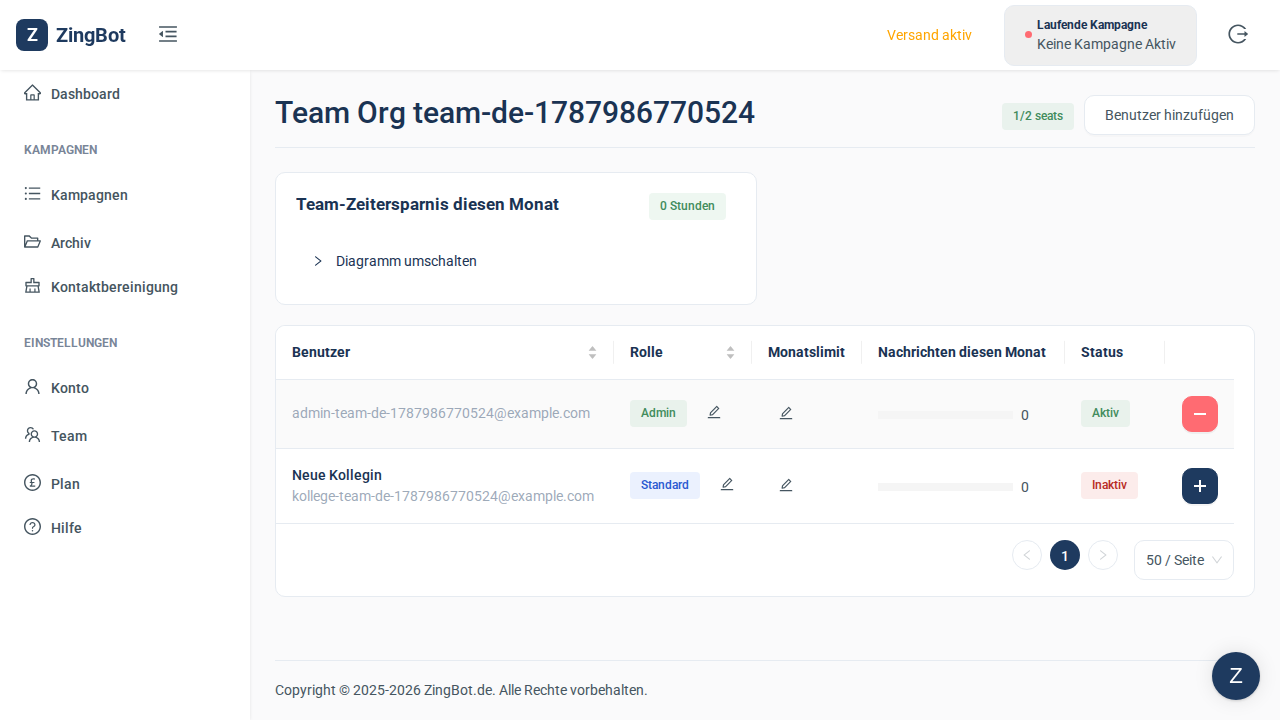
Nach dem Speichern taucht die Person in der Teamliste auf — zunächst aber INAKTIV. In diesem Zustand belegt sie noch keinen Platz und kann sich noch nicht anmelden: der Platz-Zähler oben rechts steht unverändert da.
Die Person freischalten
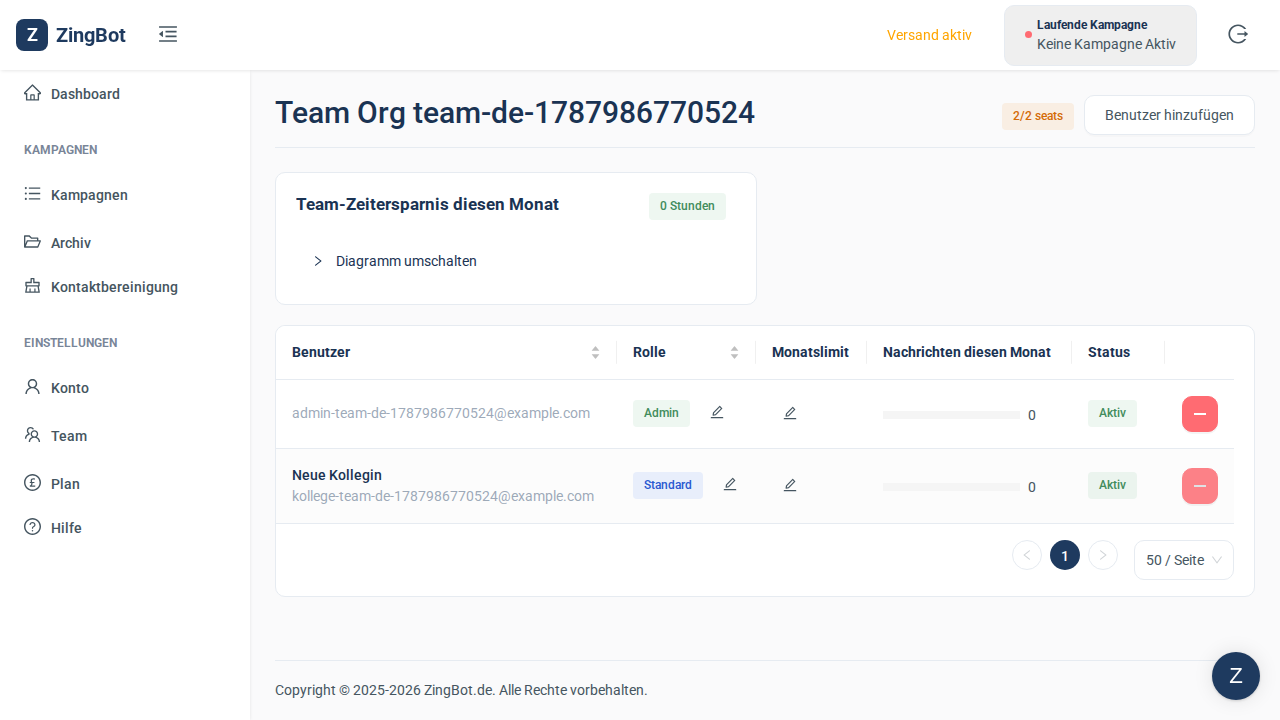
Ein Klick auf das Plus in der Zeile schaltet die Person frei — der Status wechselt auf AKTIV. Erst jetzt belegt sie einen Platz Ihres Tarifs, und der Zähler oben rechts zählt entsprechend hoch. Die Person meldet sich anschließend über den zugesandten Anmeldelink an und wird durch die Einrichtung ihres eigenen XING-Kontos geführt.